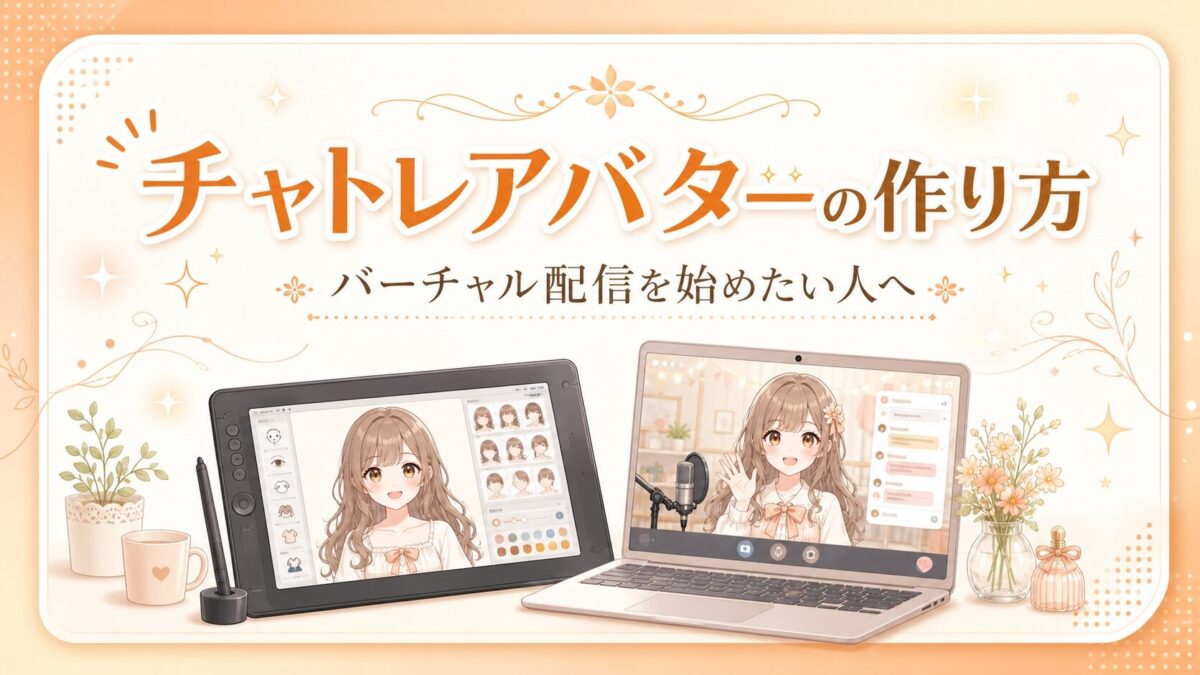
バーチャルチャットレディのアバター作成方法|無料ツールと必要な機材まとめ
「アバターってどうやって作るんだろう」「専用ソフトを買わないと無理そう…」。検索していた頃の自分が知りたかったことを、ぜんぶこの記事に詰めました。先に答えだけ言うと、アバターは無料ソフトで自作できますし、最初に用意する機材も本当に最小限で大丈夫です。
📋 この記事でわかること
- アバター作成から稼働までの全体像(3ステップ)
- 無料で使える定番ソフトVRoid Studioの動作環境と作成手順
- アバターを動かすために必要な機材・無料トラッキングソフト
- 作ったアバターを仕事で使ってよいか(商用利用の可否)
📌 アバター作成の全体像
作成ソフトは無料。VRoid Studioが定番
Windows・Mac・iPadに対応
プリセットを選ぶだけで素体が完成
動かすにはカメラ+トラッキングソフト
正式版で作れば商用利用OK
慣れれば1日で1体つくれる
アバター作成の全体像を先につかむ
はじめてだと「専門ソフトを買って、絵が描けないと無理なのでは」と身構えてしまいますよね。でも、いまのアバター作成はそこまでハードルが高くありません。やることは、無料ソフトで見た目を作る、ファイルとして書き出す、カメラとソフトで動かす——大きくこの3段階だけです。
このうち見た目を作る工程は、用意されたパーツ(プリセット)を選んで微調整するだけでも形になります。絵を一から描く必要はありません。まず1体を完成させてしまって、稼働しながら少しずつ理想に近づけていく。これがいちばん挫折しにくい進め方だと思います。
無料で使えるアバター作成ツールはどれ?
最初の1本に選ぶなら、VRoid Studioで迷いません。3Dのアニメ調キャラクターを無料で作れるソフトで、配信用アバターの定番として広く使われています。ここでは動作環境と、パソコンを持っていない人向けの選択肢を分けて見ていきます。
定番はVRoid Studio|公式の動作環境を確認
VRoid Studioはピクシブが提供する3Dキャラクター制作ソフトです。公式サイトにも「VRoid Studioの利用は無料」とはっきり書かれています。気になるのは、自分のパソコンで動くかどうか。公式の動作環境(2026年6月確認)では、Windowsは8.1 / 10 / 11、メモリは8GB RAM、ストレージは10GB以上が目安です。32bit版には対応していない点だけ、先に頭に入れておいてください。
📊 データで見る|VRoid Studioの動作環境
対応OS:Windows 8.1 / 10 / 11、macOS 11以降(2015年以降発売モデル)、iPad版(iPad OS 15以降)。メモリは8GB RAM、ストレージ空き容量は10GB以上が目安。CPUはIntel Core i5 第6世代以降など。Boot Campはサポート対象外、ペンタブはWacom製のみ対応。利用料金は無料。
手持ちのノートパソコンが古いと、メモリ8GBぎりぎりで動きが重く感じることがあります。公式も快適に使うには余裕のあるスペックをすすめているので、もしカクつくようなら、ほかのソフトを閉じてVRoid Studioだけを起動してみてください。それだけでも体感はけっこう変わります。
パソコンがない人はiPad版・別の手も
「そもそもパソコンを持っていない」という人もいますよね。VRoid StudioにはiPad版があり、Apple Pencilでテクスチャを直接描くこともできます。ただし、負荷の大きい操作だとアプリが落ちやすいと公式が注意喚起しているので、こだわって作り込むならパソコン版のほうが安定します。スマホ1台で完結させたいなら、無理に自作せず、事務所側が用意したパーツを組み合わせるタイプのサービスを選ぶのも現実的な手です。
📋 アバター作成〜稼働までの流れ
ソフトを
インストール
素体・髪・
衣装を選ぶ
VRMで
書き出し
カメラ+ソフトで
動かす
VRoid Studioでアバターを作る手順
ここからは実際の流れです。専門用語はできるだけかみ砕いて、最初の1体を完成させるところまでを3ステップで説明します。
アバター作成の3STEP
- STEP1:VRoid Studioをインストールして素体を選ぶ
- STEP2:顔・髪・衣装をカスタマイズする
- STEP3:VRM形式で書き出し、商用利用の条件を確認する
STEP 1:インストールと素体えらび
公式サイトからソフトをダウンロードして起動すると、まず人型の「素体(プリセット)」を選ぶ画面になります。顔や髪型のひな型があらかじめ用意されているので、近いものを選べば、その時点で人型の3Dモデルがほぼ出来上がります。ゼロから造形する必要はありません。
📝 コツ:最初から完璧を狙わず、「とりあえず近い素体」で先に進めるとモチベが続きます。細部はあとから何度でも直せます。
STEP 2:顔・髪・衣装をカスタマイズ
素体が決まったら、目の大きさや髪の色、衣装などをスライダーで調整していきます。VRoid Studioは3DモデルとUV展開のどちらにも直接描き込めて、塗った結果がリアルタイムで反映されるのが特長です。絵心に自信がなくても、プリセットの色を変えるだけで雰囲気はぐっと変わります。バーチャルは声で勝負する世界。だからこそ、髪色や衣装の系統で「自分のキャラ」をわかりやすくしておくと、覚えてもらいやすくなります。
STEP 3:書き出しと商用利用の確認
見た目が決まったら、配信ソフトで使える「VRM」という形式で書き出します。ここで多くの人が引っかかるのが、「自作アバターを仕事(=商用)で使っていいの?」という不安。これについては、VRoid Studio公式のヘルプに「VRoid Studio正式版で作ったモデルは、商用利用できます」と明記されています(2026年6月確認)。個人・法人を問わず販売や商用利用が認められているので、チャットレディの稼働に使うこと自体に問題はありません。
⚠️ ただし例外あり:第三者が権利を持つテクスチャを購入して使う場合や、特別なライセンス表示があるアイテム・サンプルモデルを使う場合は、それぞれの利用条件に従う必要があります。配布素材を組み込むときは、規約をかならず確認してください。
アバターを「動かす」ために必要な機材・ソフト
アバターは、作っただけでは動いてくれません。表情や口の動きを連動させる「トラッキング」の仕組みが要ります。といっても、高価な機材を一式そろえる必要はなく、最小構成なら手持ちのものでスタートできます。
必要なのは3つ。表情を読み取るWebカメラ(またはスマホのインカメラ)、声を届けるマイク、そしてカメラの動きをアバターに反映するトラッキングソフトです。トラッキングソフトには無料のものもあり、Webカメラだけで頭や表情・口の動きを反映できるツールが公開されています。まずは無料ソフトと手持ちのカメラで試して、物足りなくなったら機材を上げていく。この順番なら出費にムダが出ません。
⚖️ 最小構成で始めるメリット・注意点
✅ メリット
- 作成ソフトもトラッキングも無料から始められる
- 手持ちのWebカメラ・スマホをそのまま使える
- 顔出しなしなので身バレ不安が小さい
⚠️ 注意点
- 古いPCだと動作が重くなりやすい
- 声が主役になるためマイク品質の影響が大きい
- 無料ソフトは機能や精度に上限がある
バーチャルは顔ではなく声と話し方で印象が決まります。だからこそ後回しにされがちなマイクが、じつは一番コスパよく効いてくる投資です。稼働環境を一度に整えたいならチャットレディに必要な機材の全体まとめを、声で差をつけたいならマイク・イヤホンの選び方を先に読んでおくと、買い直しのムダを防げます。
つまずきやすいポイントと回避法
最後に、最初の1体を作るときに実際につまずきやすい場面を挙げておきます。「気をつけよう」だけでは防げないので、起きやすいことと対処をセットにしました。
⚠️ 動作環境を確認せずにインストールしたら、メモリ8GBのノートPCで操作のたびに固まり、作業が進まなかった。→ 対処:他アプリを全部閉じてVRoid Studioだけを起動する/それでも重いならiPad版や、パーツ提供型のサービスに切り替える。
⚠️ 配布素材のかわいい衣装テクスチャを使ったら、その素材だけ商用利用が条件付きで、仕事に使う前に確認が必要だった。→ 対処:第三者素材は「商用利用可」「クレジット要否」をかならず確認してから組み込む。VRoid本体で作った部分は、正式版なら商用利用OK。
もうひとつ多いのが、アバターは完成したのに「動かすソフトの設定でつまずく」パターン。たいていは、カメラの認証許可と、トラッキングソフト側でVRMファイルを読み込めているか、この2点を確認すれば解決します。完璧な機材より、まずは動く状態を1回つくること。実際に試してみて、そこが先決だと感じました。
🤔 自作と「パーツ提供型」どちらが向いている?
まずは無料で1体作って試すのが近道
流れをおさらいすると、無料のVRoid Studioで素体を選んでカスタマイズし、VRMで書き出して、カメラ+トラッキングソフトで動かす——これが基本です。正式版で作ったモデルは商用利用が認められているので、自作アバターでそのまま稼働できます。完璧を目指して止まるより、まず1体を完成させて、稼働しながら磨いていく。結局これがいちばん早く前に進めます。
「自作はやっぱりハードルが高い」と感じる人は、ディレクターと一緒にパーツを組み合わせてアバターを作れるサービスから始めるのも手です。その場合でも、ここで触れた機材やトラッキングの知識はそのまま役立ちます。
自作にこだわらず、まずバーチャルで稼げる環境を整えたい人へ
SexyVtuberは顔出しなしで稼働でき、身バレ対策が手厚い点が強みのサービスです。アバター作成が決め手になるタイプではありませんが、「とにかく早く・顔を出さずに始めたい」人の選択肢として、雰囲気や条件を公式でのぞいてみてください。
「そもそもバーチャルってどんな仕事?」という段階なら、バーチャルチャットレディの始め方の全体像から読むと迷いません。作ったあとに気になる収入面は、アバターだと報酬は下がる?収入差を検証した記事で確認できます。
よくある質問
Q. アバター作成に費用はかかりますか?無料で全部できますか?
A. 作成ソフトのVRoid Studioは公式が「利用は無料」と明記しており、作成から書き出しまで無料のまま進められます。動かすためのトラッキングソフトにも無料のものがあります。ただし、高品質なマイクや高性能なWebカメラを足すと、その分の機材費はかかります。まず無料でひと通り試し、必要を感じてから投資するのがおすすめです。
Q. 自作したアバターを仕事(商用)で使っても大丈夫ですか?
A. VRoid Studio正式版で作成したモデルは、公式ヘルプで商用利用が認められています(個人・法人問わず可)。チャットレディの稼働に使うこと自体は問題ありません。ただし、第三者が権利を持つ購入テクスチャや、特別なライセンス表示があるアイテムを組み込む場合は、その素材ごとの利用条件に従う必要があります。
Q. スマホだけでアバターを作って稼働できますか?
A. VRoid StudioにはiPad版(iPad OS 15以降)があり、タブレットでの作成は可能です。ただし負荷の大きい操作ではアプリが落ちやすいと公式が注意喚起しており、作り込みはパソコン版が安定します。スマホ1台で完結させたい場合は、自作にこだわらず、事務所側でパーツを用意してくれるバーチャル系サービスを選ぶ方法もあります。
Q. 古いノートパソコンでも動きますか?
A. 公式の動作環境では、メモリ8GB以上・ストレージ空き10GB以上が目安とされています(2026年6月時点)。これを下回ると動作が重くなりやすいです。スペックが心配なら、他のアプリを閉じてVRoid Studioだけを起動する、空き容量を確保する、といった対処で改善することがあります。最新の条件は公式でご確認ください。
📋 広告についての開示
当サイトは、紹介するサービスの提供企業からアフィリエイト報酬を受け取る場合があります。ただし、記事内容やランキング順位に影響を与えることはありません。評価・比較はつむぎが独自の基準で行っています。詳しくは運営者情報をご覧ください。

コメント